2026年10月27日の3設定の実圧縮・同じMacでの受信照合記録を再利用しています。11月1日は標準設定の一連処理を確認済み。今回は再エンコードせず、保存済み動画の同じ位置の静止画を掲載しました。
同じ6秒を、3つの仕上がりで比較。
入力は8,760,858バイト、1280×720・30fpsの合成映像とテスト音声です。人物・字幕付きの実務素材ではありません。処理は既存ffmpegの1ジョブ・1スレッドで行われました。数値を他の動画へ一般化しないでください。
| 設定 | 出力容量 | 削減率 | 解像度 |
|---|---|---|---|
| 高画質 | 2,037,052 B | 76.7% | 1280×720 |
| 標準 | 1,046,413 B | 88.1% | 1280×720 |
| 容量優先 | 227,402 B | 97.4% | 854×480 |
設定値はそれぞれH.264のCRF 23/28/32、AAC音声128/96/64kbpsです。容量優先は解像度も下がるため、ファイルサイズ差をCRFだけの効果として比較することはできません。
同じ位置のフレームを、見比べる。
以下は原本と圧縮済み3ファイルの2秒位置から取り出した静止画です。小さい画面では差が分かりにくいため、必要に応じて画像を開いて確認してください。動画全体の見え方や音声品質を静止画だけで判断しないでください。

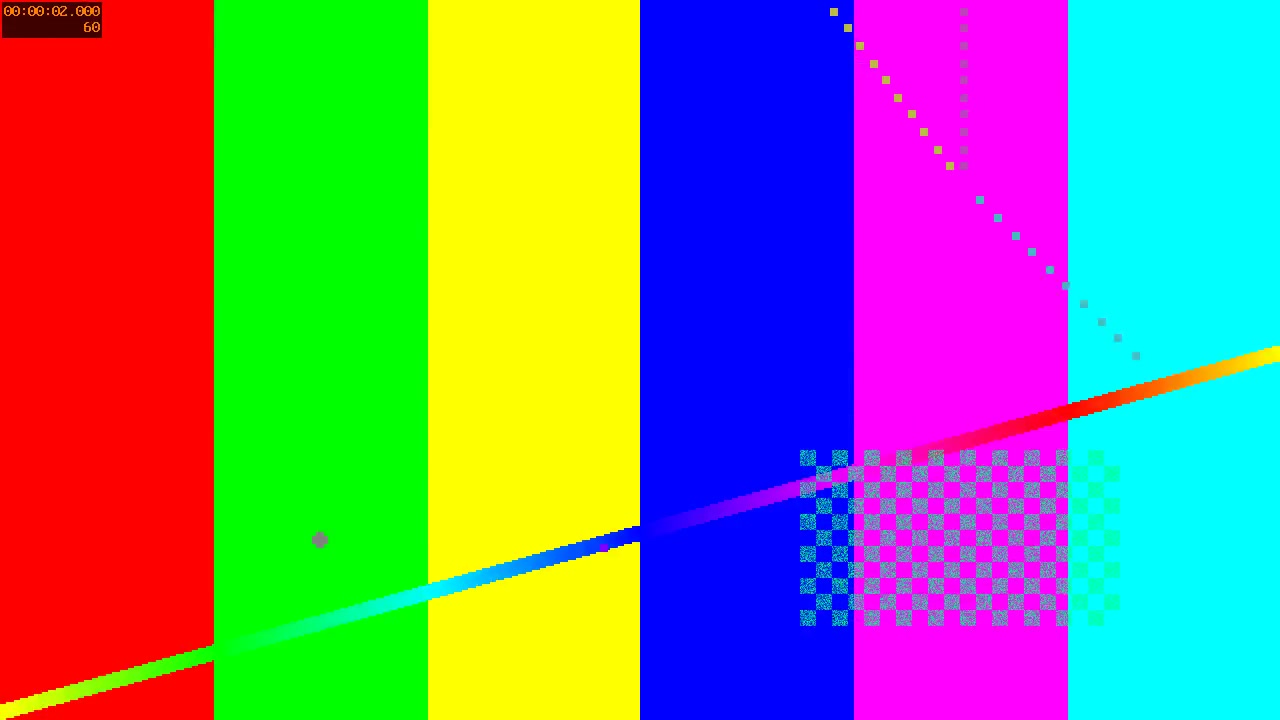
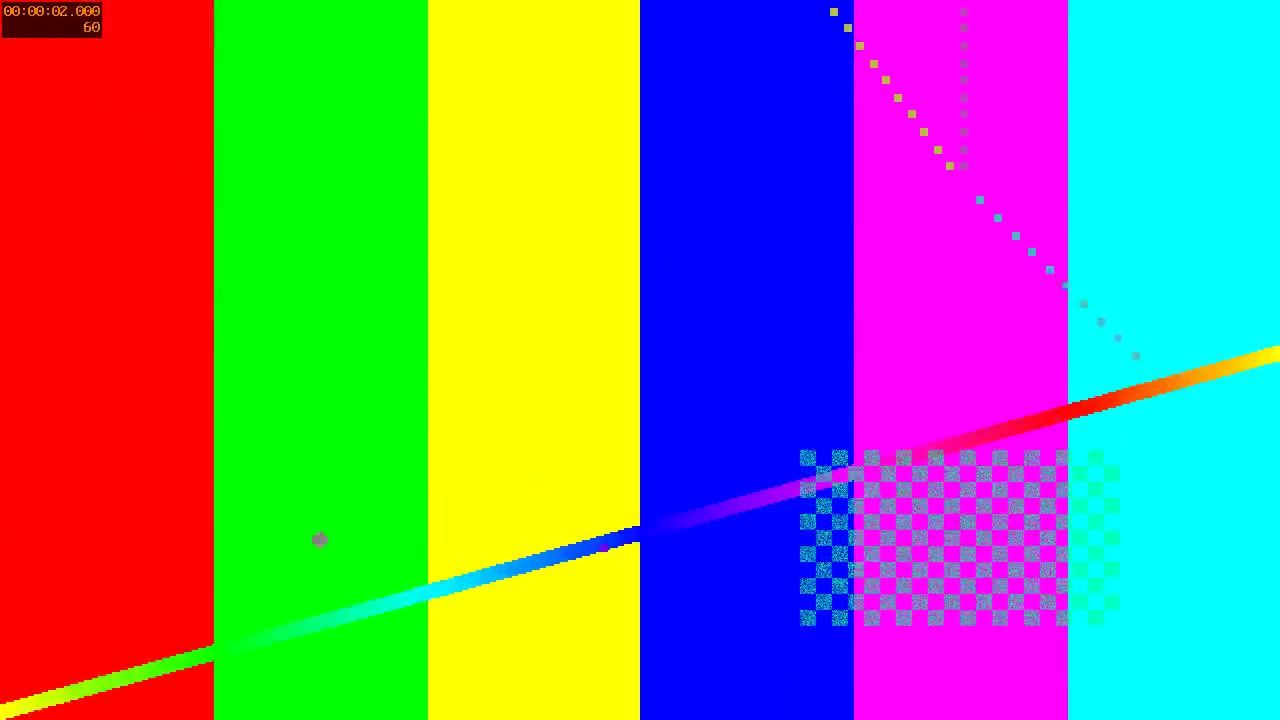
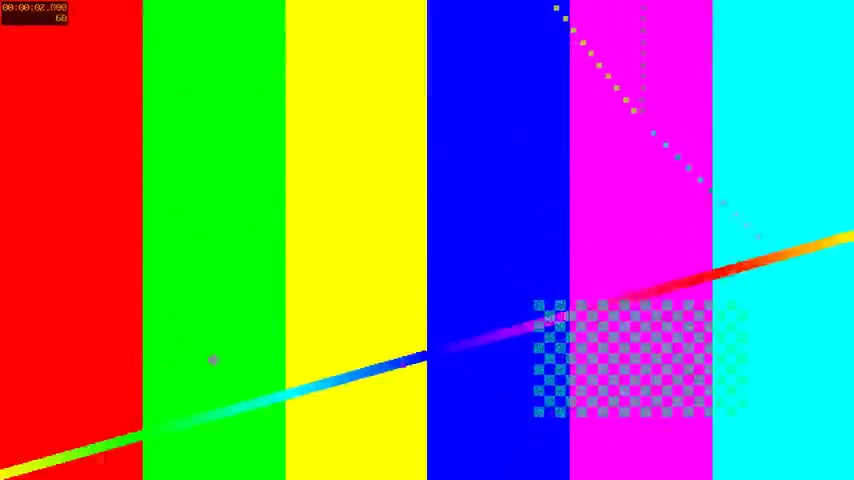
表示画像はJPEGへの変換と画面上の縮小を含むため、元動画の画素をそのまま比較するものではありません。サンプルの動画ファイルも確認してください。
画質の数値と、人の見え方は分ける。
保存済み検収のSSIMは、高画質0.993863、標準0.985506、容量優先0.954220でした。評価時は出力を原本の1280×720へ揃えて比較しています。これは画像構造の一致を測った指標であり、「99%の画質」や満足度を意味しません。音声も評価していません。
当時の検収記録では、主観的な画質の合否は未検証です。静止画での今回の確認も、動き・字幕・暗部・音声すべての品質保証にはなりません。人や小さい文字が映る実素材での最終判断を、この合成映像で代替しないでください。
画質設定の数値は、異なるエンコーダー同士で同じ意味になるとは限りません。HandBrake公式も品質スケールの違いを説明しています。[1]
容量だけでなく、使い道から選ぶ。
- 細部が重要:原本を残し、高画質設定から短い区間で確認する。
- 内容確認用:標準から始め、字幕・声・動きが用途に足りるか再生する。
- 容量を優先:解像度低下を受け入れられるか、相手の画面で確かめる。
- 編集・納品:指定形式や必要な原本を先に確認し、勝手に圧縮しない。
同じ画質設定でも、素材の複雑さによって容量は変わります。目標容量へ必ず収まるとは限りません。原本から調整し、圧縮済み動画を何度も重ねて変換する前に、必要な画質と送信条件を見直しましょう。[2]
出典・検証条件
公式情報の参照日:2026年11月1日。実測の日時・条件は本文に記載。広告・アフィリエイトリンクはありません。START GuideとSTART Transferは同じSTARTの企画です。